 CodeNomad
Das KI-Coding-Cockpit für OpenCode: ein Desktop- und Browser-Arbeitsbereich für Entwickler, die viele Agenten über Projekte, lange Unterhaltungen und Git-Worktrees hinweg betreiben.
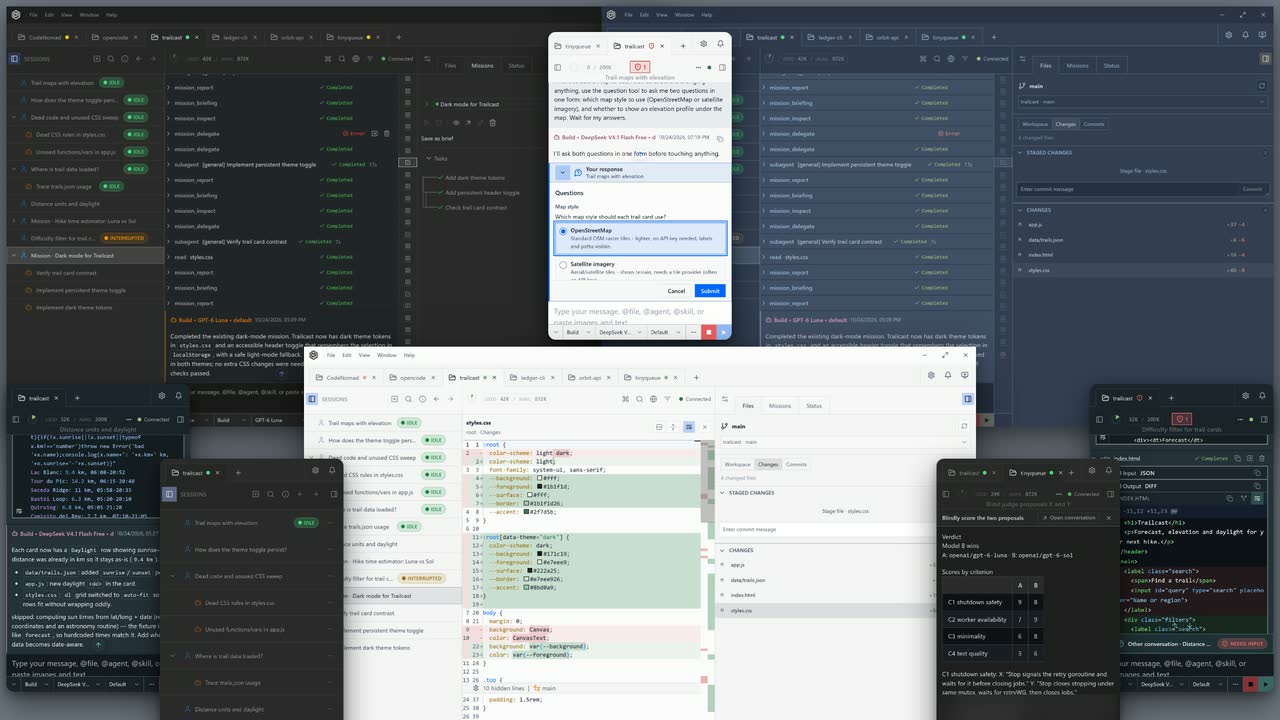
Lange Arbeit an Missionen übergeben
Beschreiben Sie die Arbeit einmal. Der Koordinator der Mission plant sie als Aufgabenbaum, delegiert begrenzte Aufgaben an native OpenCode-Unterhaltungen und meldet Ergebnisse mit ihren Belegen. Führen Sie Arbeit einmalig, zu gewählten Zeiten oder Intervallen oder nach einer bestätigten Projektänderung aus; Erstellen speichert eine pausierte Mission für Ihren ausdrücklichen Start. Playbooks decken Fehlerbehebung, Produktauslieferung und den Vergleich zweier Modelle mit einem blinden Gutachter ab. Siehe Missionen.
Vom Smartphone aus weiterarbeiten
Fernsteuerung koppelt ein Smartphone, ein Tablet oder einen anderen Computer über einen Einmallink oder QR-Code mit Ihrem laufenden CodeNomad-Backend, ohne einen eingehenden Netzwerkport zu öffnen. Vom Smartphone aus können Sie Unterhaltungen verfolgen sowie Fragen und Berechtigungsanfragen beantworten; Projekte, Zugangsdaten und Agentenausführung bleiben auf dem Host. Siehe Fernsteuerung und Mobil und PWA.
Sich in langen Verläufen zurechtfinden
Durchsuchen Sie den gesamten gespeicherten Verlauf einer Unterhaltung oder lassen Sie Ergebnisse aus dem geöffneten Projekt und seinen Worktrees nach Relevanz ordnen, bei Bedarf einschließlich Werkzeugausgaben und Denkprozessen. Die Nachrichten-Timeline springt durch lange Sitzungen, ohne jede Nachricht dazwischen zu laden. Siehe Verlauf, Suche und Bereinigung.
Zuerst lesen
CodeNomad verbindet Ihren Arbeitsbereich mit einem gemeinsam genutzten OpenCode-Hintergrunddienst. Sitzungen und Nachrichten gehören zu OpenCode; Tabs, Eingabeentwürfe und Layout zum CodeNomad-Client. Das Schließen eines Projekt-Tabs schließt das Projekt in CodeNomad; Sitzungen laufen in OpenCode weiter und sind nach erneutem Öffnen des Projekts wieder verfügbar. CodeNomad zu schließen beendet nicht OpenCode.
- Prüfen Sie die Host-Anforderungen und die OpenCode-Einrichtung.
- Öffnen Sie ein Projekt und wählen Sie dann Agent, Modell und Denkaufwand der Unterhaltung.
- Prüfen Sie vor Änderungen an Zugangsdaten, Dienstneustarts oder dem Löschen von Verlauf den betroffenen Geltungsbereich. Andere Clients können denselben nativen Dienst verwenden.
Die öffentliche Hilfe funktioniert ohne CodeNomad, dessen Backend oder Anmeldung. Hilfe → CodeNomad-Hilfe auf dem Desktop und Hilfe öffnen in der Befehlspalette öffnen sie separat in der aktuellen Oberflächensprache. Sprachänderungen übersetzen keine gespeicherten Unterhaltungen.
Einstellungen öffnet in einem lokalen Desktop-Client das native Fenster Einstellungen; Browser- und Remote-Clients verwenden eingebettete Einstellungen. Pfade wie Einstellungen → Anbieter bezeichnen auf beiden Oberflächen denselben Einstellungsbereich.
Für einen eigenständigen Browser-Arbeitsbereich auf einem vorbereiteten Host erklärt die Server-Anleitung diesen Start sowie die Anforderungen an Authentifizierung und TLS:
npx @neuralnomads/codenomad --generate-token --launch
Client auswählen
| Funktion | Lokaler Desktop | Direkter Browser oder Remote-Server-Fenster | Gekoppeltes Fernsteuerungsgerät |
|---|---|---|---|
| Projekte, Unterhaltungen, Dateien und Verlauf | Ordner und native Sitzungen des Backends | Ordner und Sitzungen des verbundenen Servers | Autorisierte Arbeitsbereichsoberflächen des Hosts |
| Native Einstellungen und Desktop-Fenster | Verfügbar | Browser-/Remote-Einstellungen bleiben im Client | Nur auf dem Host verfügbare Desktop-Steuerung nicht verfügbar |
| Browser-Vorschau der Sitzung | Nativ in Electron und Tauri unter Windows, macOS und Linux | iframe, soweit verfügbar | iframe, solange der Host Web-Vorschauen erlaubt (Standard) |
| Native Desktop-/Browser-Automatisierung | Zugeordnete lokale Fenster/Vorschauen | Kein Ersatz für native Desktop-Automatisierung | Nur auf dem Host verfügbare Automatisierungs-Endpunkte nicht verfügbar |
| Authentifizierung | Lokale Ersteinrichtung oder Passwortsitzung | Server-Passwortsitzung | Zugangsdaten des gekoppelten Geräts |
| PWA-Installation | Native App oder Browser verwenden | Browserabhängig; sicherer Kontext erforderlich | Browserabhängig; Kopplung weiterhin erforderlich |
Die genauen Grenzen erläutern Browser-Vorschauen und SideCars, Fernsteuerung und Mobil/PWA. Ein Remote-Fenster macht das Dateisystem Ihres Geräts nicht zum Server-Arbeitsbereich.
Zuständigkeit für den Zustand verstehen
| Begriff | Bedeutung in CodeNomad |
|---|---|
| Projekt-Tab / Arbeitsbereich / Instanz | Eine CodeNomad-Verbindung zu einem ausdrücklich geöffneten Ordner; mehrere Tabs können den gemeinsamen Dienst nutzen. |
| Unterhaltung / Sitzung | Nativer OpenCode-Verlauf und Ausführung, die einem Verzeichnis zugeordnet sind. |
| Familie | Eine Unterhaltung mit ihren rekursiven Untersitzungen; relevant für Verschieben, Aktivität und Missionssteuerung. |
| Worktree | Ein zugehöriger Repository-Checkout, der zum Durchsuchen oder als Sitzungsort ausgewählt wurde. Ihn zu durchsuchen verschiebt keine Unterhaltung. |
| Location | Der verzeichnisbezogene native Laufzeitkontext von OpenCode; das Schließen eines Projekt-Tabs schließt das Projekt nur in CodeNomad und entfernt keine native Location. |
| CodeNomad-Backend | Der Server für Arbeitsbereiche, Git, Authentifizierung und Client-Verbindungen. Sein Konto und seine Umgebung bestimmen den Dateisystemzugriff des Backends. |
| Konfiguration | CodeNomad-Einstellungen im Konfigurationsverzeichnis des Servers; globale/projektbezogene OpenCode-Einstellungen haben ihren eigenen nativen Geltungsbereich. |
| Fenster | Eigene Tabs, Navigation, Entwürfe und wiederhergestellte Ansicht. Der native Verlauf wird gemeinsam genutzt, nicht für jedes Fenster kopiert. |
| Desktop-Datenprofil | In den Einstellungen gewählter nativer/Client-Speicher; isoliert nicht automatisch OpenCode-Sitzungen oder jede gemeinsam genutzte Konfiguration. |
Das Arbeitsbereichs-Stammverzeichnis begrenzt, welche Ordner CodeNomad öffnet; es ist keine Agenten-Sandbox. Lesen Sie die Sicherheitshinweise, bevor Sie einen Host zugänglich machen oder umfassenden Werkzeugzugriff erlauben.
Nach Aufgabe erkunden
| Aufgabe | Anleitung |
|---|---|
| Arbeitsbereich installieren oder bereitstellen | Installation, Server-Referenz, Netzwerk und TLS |
| Über Checkouts und Unterhaltungen hinweg arbeiten | Projekte, Unterhaltungen, Dateien |
| Verlauf finden oder sicher bereinigen | Verlauf |
| Berechtigungen einer Unterhaltung einstellen oder Anfragen beantworten | Berechtigungsmodi, Fragen und Berechtigungen |
| Begrenzte oder geplante Arbeit koordinieren | Missionen |
| Ausführung und Integrationen konfigurieren | OpenCode, Anbieter, Integrationen |
| Weiteres Gerät verbinden | Fernsteuerung, Sicherheit, Mobil |
| Arbeitsbereich anpassen | Einstellungen, Tastenkürzel, Sprache, Erweiterungen |
| Native Anwendung verwalten | Desktop, Browser-Vorschauen und SideCars, Updates |
| Probleme untersuchen oder beitragen | Fehlerbehebung, Fehlerberichte und Quellcode-Builds, CodeNomad unterstützen |
Arbeit beobachten, ohne sie zu verändern
Das Status-Panel zeigt die Anbieternutzung und nativen Hintergrund-Shells der aktiven Sitzung. Unterhaltungsstatus und Unteraktivität kennzeichnen arbeitende, komprimierende und auf Eingaben wartende Sitzungen. Eine Hintergrund-Shell zu beobachten ist etwas anderes, als im Eingabefeld eine Shell-Anfrage zu senden oder einen separat gehosteten Terminal-SideCar zu verwenden.
- Öffnen Sie Status → Hintergrund-Shells für die Location der ausgewählten Unterhaltung (oder den geöffneten Arbeitsbereich, wenn keine Unterhaltung ausgewählt ist).
- Laufende, ausdrücklich in den Hintergrund verschobene Befehle belegen jeweils eine Zeile mit einer dezenten Statusanzeige; lange Befehle werden gekürzt. Klicken Sie auf den Befehl oder fokussieren Sie ihn und drücken Sie Enter oder die Leertaste, um sein Ausgabefenster zu öffnen.
- Bewegen Sie den Zeiger auf den Befehl, fokussieren Sie ihn per Tastatur oder drücken Sie auf einem Touchscreen lange darauf. Die Details zeigen den vollständigen Befehl und Status sowie, soweit verfügbar, Ordner, Shell, PID, Exit-Code und Start-/Endzeit. Mit Escape oder einem Tippen außerhalb schließen Sie die Details.
- Der Papierkorb steht rechts außerhalb des Befehlsfelds. Wählen und bestätigen Sie bei einer laufenden Shell Stoppen und entfernen; wird ein beendeter Eintrag noch angezeigt, wählen und bestätigen Sie Entfernen. Der Papierkorb wirkt auf die Shell, ohne ihre Ausgabe zu öffnen.
Das Entfernen einer laufenden Shell beendet diesen Prozess; das Schließen ihres Ausgabefensters nicht.
Ist ein Ergebnis ungewiss, aktualisieren Sie vor dem Wiederholen einer Änderung den maßgeblichen Zustand; senden Sie nicht allein wegen einer verpassten Benachrichtigung oder eines verpassten Ereignisses erneut.