 CodeNomad
Le cockpit de codage IA pour OpenCode : un espace de travail sur ordinateur et dans le navigateur pour les développeurs qui exécutent de nombreux agents entre projets, longues conversations et worktrees Git.
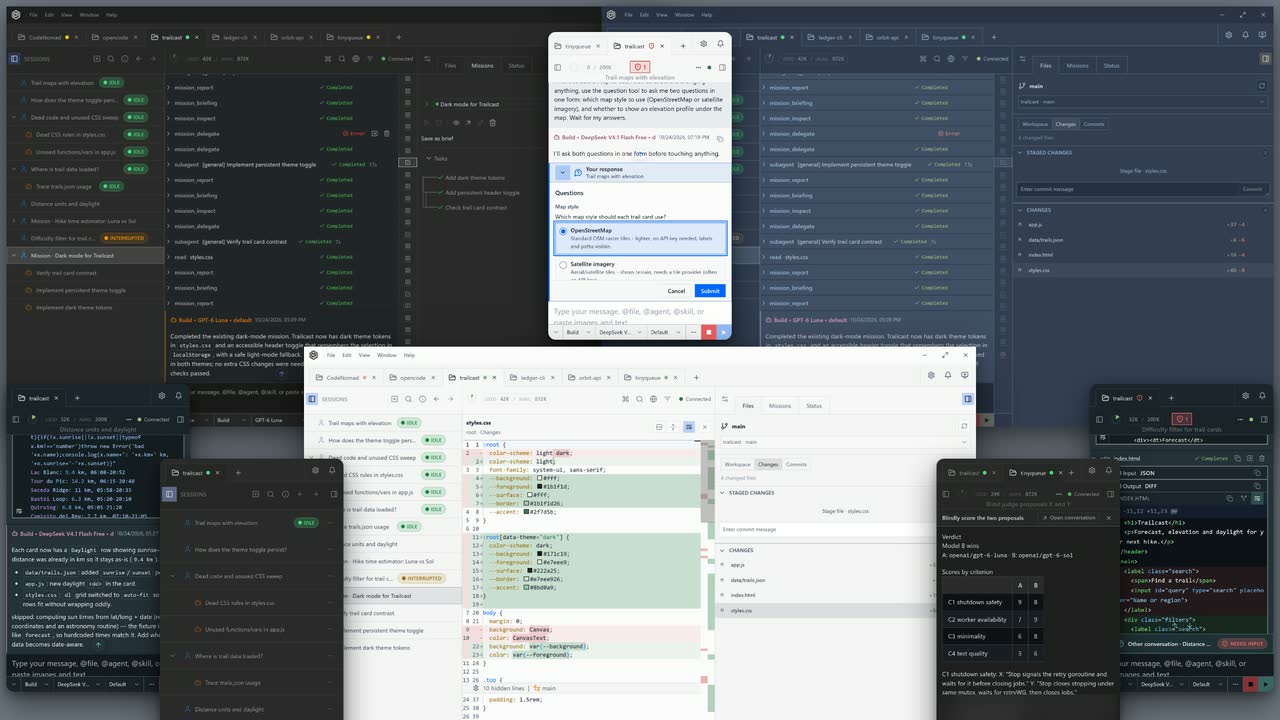
Confier le travail de longue haleine aux Missions
Décrivez le travail une seule fois. Le coordinateur de la mission le planifie sous forme d’arbre de tâches, délègue des tâches délimitées à des conversations natives OpenCode et rend compte des résultats avec leurs preuves. Exécutez une fois, aux horaires ou intervalles choisis, ou après un changement vérifié du projet ; la création enregistre une Mission en pause que vous démarrez explicitement. Des scénarios couvrent le débogage, la livraison de produit et la comparaison de deux modèles avec un juge à l’aveugle. Voir Missions.
Continuer à travailler depuis votre téléphone
Le Contrôle à distance appaire un téléphone, une tablette ou un autre ordinateur avec votre backend CodeNomad en cours d’exécution grâce à un lien à usage unique ou un QR code, sans ouvrir de port réseau entrant. Depuis le téléphone, vous pouvez suivre les conversations et répondre aux questions et autorisations ; les projets, les identifiants et l’exécution des agents restent sur l’hôte. Voir Contrôle à distance et Mobile et PWA.
S’y retrouver dans les longs historiques
Recherchez dans tout l’historique enregistré d’une conversation, ou classez les résultats sur le projet ouvert et ses worktrees, y compris la sortie des outils et les réflexions si vous en avez besoin. La chronologie des messages permet de naviguer par sauts dans les longues sessions sans charger tous les messages intermédiaires. Voir Historique, recherche et nettoyage.
À lire en premier
CodeNomad relie votre espace de travail à un service OpenCode partagé en arrière-plan. Les sessions et les messages appartiennent à OpenCode ; les onglets, brouillons de saisie et dispositions appartiennent au client CodeNomad. Fermer un onglet de projet ferme le projet dans CodeNomad ; les sessions continuent dans OpenCode et se retrouvent en rouvrant le projet. Fermer CodeNomad n’arrête pas OpenCode.
- Vérifiez les prérequis de l’hôte et la configuration d’OpenCode.
- Ouvrez un projet, puis choisissez les réglages Agent, Modèle et Réflexion de la conversation.
- Vérifiez la portée concernée avant de modifier des identifiants, de redémarrer un service ou de supprimer l’historique. D’autres clients peuvent utiliser le même service natif.
Le site d’aide public fonctionne sans CodeNomad, son backend ni connexion. Aide → Aide de CodeNomad sur ordinateur et Ouvrir l’aide dans la palette de commandes l’ouvrent séparément dans la langue actuelle de l’interface. Changer de langue ne traduit pas les conversations enregistrées.
Paramètres ouvre la fenêtre native Préférences dans un client de bureau local ; les clients navigateur et distants utilisent les paramètres intégrés. Les chemins tels que Paramètres → Fournisseurs désignent la même section dans les deux interfaces.
Pour un espace de travail autonome dans un navigateur sur un hôte préparé, le guide du serveur explique cette commande et ses exigences d’authentification/TLS :
npx @neuralnomads/codenomad --generate-token --launch
Choisir son client
| Fonctionnalité | Bureau local | Navigateur direct ou fenêtre de serveur distant | Appareil appairé au Contrôle à distance |
|---|---|---|---|
| Projets, conversations, fichiers et historique | Dossiers du backend et sessions natives | Dossiers et sessions du serveur connecté | Surfaces autorisées de l’espace de travail de l’hôte |
| Préférences natives et fenêtres de bureau | Disponibles | Les paramètres navigateur/distants restent dans le client | Commandes réservées au bureau hôte indisponibles |
| Aperçu navigateur de session | Natif dans Electron et Tauri sous Windows, macOS et Linux | Iframe si disponible | Iframe tant que l’hôte autorise les aperçus web (par défaut) |
| Automatisation native du bureau/navigateur | Fenêtres/aperçus locaux détenus | Ne remplace pas l’automatisation native du bureau | Points d’accès d’automatisation réservés à l’hôte indisponibles |
| Authentification | Initialisation locale ou session par mot de passe | Session par mot de passe du serveur | Identifiant d’appareil appairé |
| Installation PWA | Utiliser l’application native ou un navigateur | Selon le navigateur ; contexte sécurisé requis | Selon le navigateur ; appairage toujours requis |
Pour les limites précises, consultez aperçus navigateur et SideCars, Contrôle à distance et mobile/PWA. Une fenêtre distante ne transforme pas le système de fichiers de votre appareil en espace de travail du serveur.
Savoir à qui appartient l’état
| Terme | Sens dans CodeNomad |
|---|---|
| Onglet de projet / espace de travail / instance | Connexion CodeNomad à un dossier explicitement ouvert ; plusieurs onglets peuvent utiliser le service partagé. |
| Conversation / session | Historique et exécution natifs OpenCode associés à leur répertoire. |
| Famille | Conversation et ses sous-sessions récursives ; intervient dans les déplacements, l’activité et les commandes des Missions. |
| Worktree | Copie de travail détenue d’un dépôt, sélectionnée pour la navigation ou l’emplacement des sessions. La parcourir ne déplace pas une conversation. |
| Location | Contexte d’exécution natif OpenCode propre à un répertoire ; fermer un onglet de projet ferme uniquement le projet dans CodeNomad, sans décharger la Location native. |
| Backend CodeNomad | Serveur fournissant l’espace de travail, Git, l’authentification et la connectivité des clients. Son compte et son environnement déterminent l’accès au système de fichiers du backend. |
| Configuration | Paramètres CodeNomad dans le répertoire de configuration du serveur ; les paramètres OpenCode Global/Projet ont leur propre portée native. |
| Fenêtre | Ses propres onglets, navigation, brouillons et vue restaurée. L’historique natif est partagé, pas copié pour chaque fenêtre. |
| Profil de données de bureau | Stockage natif/client choisi dans les Paramètres ; n’isole pas automatiquement les sessions OpenCode ni toute la configuration partagée. |
La racine de l’espace de travail limite les dossiers que CodeNomad ouvre ; ce n’est pas un bac à sable pour l’agent. Consultez la sécurité avant d’exposer un hôte ou d’autoriser un accès étendu aux outils.
Explorer par tâche
| Tâche | Guide |
|---|---|
| Installer ou servir l’espace de travail | Installation, Référence serveur, Réseau et TLS |
| Travailler avec plusieurs copies de travail et conversations | Projets, Conversations, Fichiers |
| Rechercher dans l’historique ou le nettoyer sans risque | Historique |
| Régler les permissions d’une conversation ou répondre aux demandes | Modes de permissions, Questions et autorisations |
| Coordonner un travail délimité ou programmé | Missions |
| Configurer l’exécution et les intégrations | OpenCode, Fournisseurs, Intégrations |
| Connecter un autre appareil | Contrôle à distance, Sécurité, Mobile |
| Adapter l’espace de travail | Paramètres, Raccourcis, Voix, Extensions |
| Gérer l’application native | Bureau, Aperçus navigateur et SideCars, Mises à jour |
| Diagnostiquer ou contribuer | Dépannage, Signalement de bugs et compilation depuis les sources, Soutenir CodeNomad |
Surveiller le travail sans le modifier
Le panneau Statut expose l’utilisation du fournisseur de la session active et les Shells natifs en arrière-plan. Le statut des conversations et l’activité des enfants indiquent les sessions actives, en compactage ou en attente de saisie. Surveiller un Shell en arrière-plan est distinct de l’envoi d’une demande Shell depuis la zone de saisie ou de l’utilisation d’un SideCar terminal hébergé séparément.
- Ouvrez Statut → Shells en arrière-plan pour la Location de la conversation sélectionnée (ou l’espace de travail ouvert si aucune conversation n’est sélectionnée).
- Les commandes en cours explicitement passées en arrière-plan occupent chacune une seule ligne, avec un état discret ; les commandes longues sont tronquées. Cliquez sur la commande, ou placez-y le focus et appuyez sur Entrée ou Espace, pour ouvrir sa fenêtre de sortie.
- Survolez la commande, placez-y le focus clavier ou faites un appui long sur écran tactile pour consulter la commande intégrale et son état, ainsi que le dossier, le shell, le PID, le code de sortie et les dates de début/fin disponibles. Appuyez sur Échap ou touchez à l'extérieur pour fermer ces détails.
- La poubelle se trouve à droite, à l'extérieur du champ de commande. Pour un shell actif, choisissez Arrêter et supprimer et confirmez ; si une entrée terminée est encore affichée, choisissez Supprimer et confirmez. La poubelle agit sur le shell sans ouvrir sa sortie.
Supprimer un Shell en cours arrête ce processus ; fermer sa fenêtre de sortie ne l’arrête pas.
Si un résultat est incertain, actualisez l’état faisant autorité avant de réessayer une modification ; ne renvoyez pas la demande simplement parce qu’une notification ou un événement a été manqué.