 CodeNomad
OpenCode のための AI コーディングコックピット。複数のプロジェクト、長い会話、Git ワークツリーにわたって多数のエージェントを動かす開発者向けの、デスクトップ版およびブラウザー版ワークスペースです。
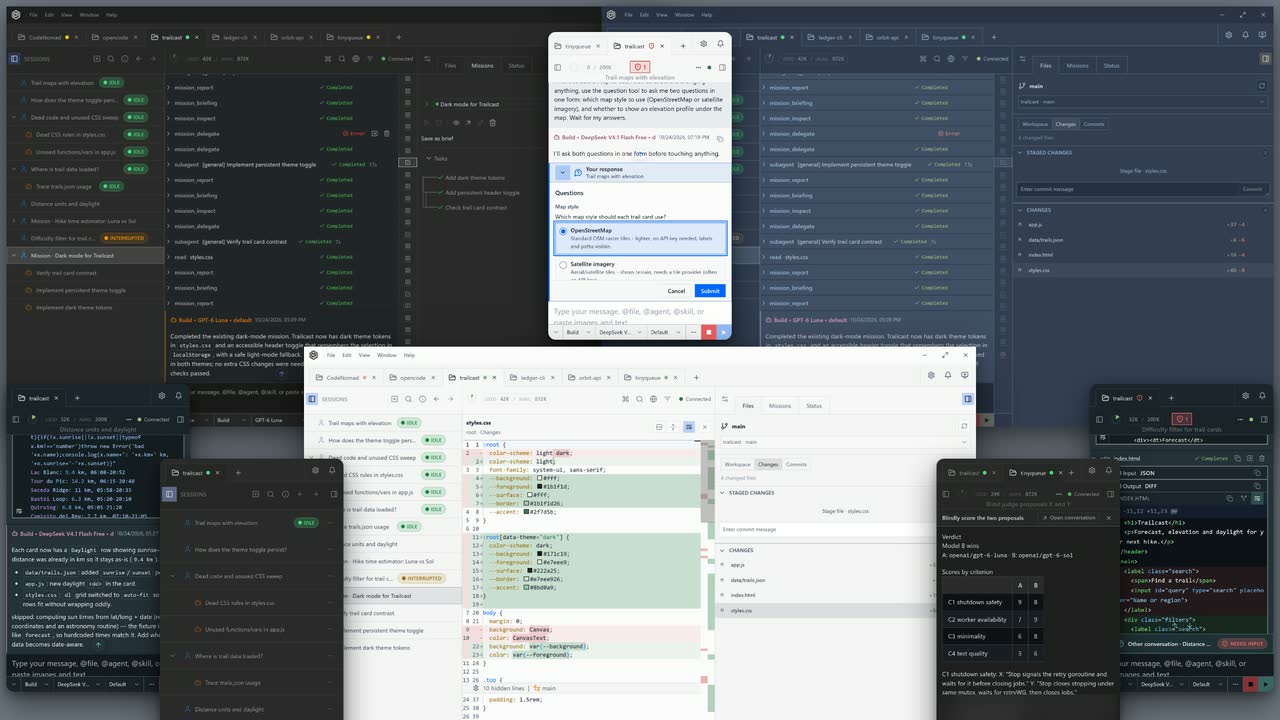
長い作業をミッションに任せる
作業内容は一度説明するだけです。ミッションのコーディネーターがそれをタスクツリーとして計画し、範囲を限定したタスクを OpenCode ネイティブの会話に委任し、結果を根拠とともに報告します。1 回、指定した時刻や間隔、または検証済みのプロジェクトの変更後に実行できます。作成すると、明示的な開始を待つ一時停止中のミッションを保存します。プレイブックには、デバッグ、プロダクトデリバリー、匿名評価担当による 2 つのモデルの比較があります。ミッションを参照してください。
スマートフォンから作業を続ける
リモートコントロールは、受信ネットワークポートを開かずに、使い捨てリンクまたは QR コードでスマートフォン、タブレット、別のコンピューターを稼働中の CodeNomad バックエンドとペアリングします。スマートフォンからは会話を追い、質問や権限リクエストに回答できます。プロジェクト、認証情報、エージェントの実行はホストに残ります。リモートコントロールとモバイルと PWAを参照してください。
長い履歴から目的の箇所を見つける
会話の保存済み履歴全体を検索するか、開いたプロジェクトとそのワークツリー全体で結果をランク付けして表示できます。必要に応じてツールの出力や思考も対象にできます。メッセージタイムラインでは、間のすべてのメッセージを読み込まずに長いセッション内を移動できます。履歴、検索、クリーンアップを参照してください。
最初にお読みください
CodeNomad は、ワークスペースを 1 つの共有 OpenCode バックグラウンドサービスに接続します。セッションとメッセージは OpenCode が、タブ、入力欄の下書き、レイアウトは CodeNomad クライアントが管理します。タブを閉じると CodeNomad 内でそのプロジェクトが閉じられますが、セッションは OpenCode で続き、プロジェクトを開き直すと再び確認できます。CodeNomad を閉じても OpenCode は停止しません。
- ホストの要件と OpenCode のセットアップを確認します。
- プロジェクトを開き、会話のエージェント、モデル、思考の設定を選びます。
- 認証情報の変更、サービスの再起動、履歴の削除を行う前に、影響する範囲を確認します。他のクライアントも同じネイティブサービスを使用している場合があります。
公開ヘルプサイトは、CodeNomad、そのバックエンド、ログインがなくても利用できます。デスクトップの ヘルプ → CodeNomad ヘルプ とコマンドパレットの ヘルプを開く は、現在の UI 言語でヘルプを別に開きます。言語を変更しても、保存済みの会話は翻訳されません。
ローカルデスクトップクライアントの 設定 は、ネイティブの 設定 ウィンドウを開きます。ブラウザーおよびリモートクライアントでは、埋め込みの設定画面を使用します。設定 → プロバイダー のような経路は、どちらでも同じ設定セクションを指します。
準備済みのホストでスタンドアロンのブラウザーワークスペースを使用する場合は、サーバーガイドで、次の起動方法と認証・TLS の要件を説明しています。
npx @neuralnomads/codenomad --generate-token --launch
クライアントを選ぶ
| 機能 | ローカルデスクトップ | 直接接続のブラウザーまたはリモートサーバーウィンドウ | リモートコントロールでペアリングした端末 |
|---|---|---|---|
| プロジェクト、会話、ファイル、履歴 | バックエンドのフォルダーとネイティブセッション | 接続先サーバーのフォルダーとセッション | ホストの許可されたワークスペース画面 |
| ネイティブの設定とデスクトップウィンドウ | 利用可能 | ブラウザー/リモート設定はクライアント内で表示 | ホスト専用のデスクトップ操作は利用不可 |
| セッションのブラウザープレビュー | Windows、macOS、Linux の Electron と Tauri でネイティブ | 利用可能な環境で iframe | ホストが Web プレビューを許可している間は iframe(既定) |
| ネイティブのデスクトップ/ブラウザー自動操作 | 所有するローカルウィンドウ/プレビュー | ネイティブのデスクトップ自動操作の代替にはならない | ホスト専用の自動操作エンドポイントは利用不可 |
| 認証 | ローカル初期設定またはパスワードセッション | サーバーパスワードセッション | ペアリング済み端末の認証情報 |
| PWA のインストール | ネイティブアプリまたはブラウザーを使用 | ブラウザー依存。安全なコンテキストが必要 | ブラウザー依存。ペアリングも必要 |
詳細な制限は、ブラウザープレビューと SideCar、リモートコントロール、モバイル/PWAを参照してください。リモートウィンドウを開いても、端末のファイルシステムがサーバーのワークスペースになるわけではありません。
状態の管理元を理解する
| 用語 | CodeNomad での意味 |
|---|---|
| プロジェクトタブ/ワークスペース/インスタンス | 明示的に開いたフォルダーへの CodeNomad の接続。複数のタブが共有サービスを使用できます。 |
| 会話/セッション | ディレクトリに関連付けられた、OpenCode ネイティブの履歴と実行。 |
| ファミリー | 会話と、その配下の再帰的なサブセッション。移動、アクティビティ、ミッション操作に関係します。 |
| ワークツリー | 閲覧またはセッション配置用に選んだ、所有関係が確認されたリポジトリのチェックアウト。閲覧しても会話は移動しません。 |
| Location | ディレクトリ単位の OpenCode ネイティブ実行コンテキスト。プロジェクトタブを閉じても CodeNomad はこれを解放せず、OpenCode がその寿命を管理します。 |
| CodeNomad バックエンド | ワークスペース、Git、認証、クライアント接続を提供するサーバー。そのアカウントと環境が、バックエンドのファイルシステムへのアクセスを決めます。 |
| 設定 | サーバーの設定ディレクトリにある CodeNomad の設定。グローバル/プロジェクトの OpenCode 設定には、固有のネイティブな適用範囲があります。 |
| ウィンドウ | 独自のタブ、ナビゲーション、下書き、復元された表示を持ちます。ネイティブ履歴は共有され、ウィンドウごとには複製されません。 |
| デスクトップデータプロファイル | 設定で選択したネイティブ/クライアントストレージ。OpenCode セッションや、すべての共有設定を自動的に分離するものではありません。 |
ワークスペースのルートは、CodeNomad が開くフォルダーを制限しますが、エージェントのサンドボックスではありません。ホストの公開や広いツールアクセスの許可に先立ち、セキュリティを確認してください。
目的から探す
| 目的 | ガイド |
|---|---|
| ワークスペースのインストールまたは配信 | インストール、サーバーリファレンス、ネットワークと TLS |
| 複数のチェックアウトや会話で作業 | プロジェクト、会話、ファイル |
| 履歴の検索や安全な整理 | 履歴 |
| 会話の権限を設定する、リクエストに回答する | 権限モード、質問と権限 |
| 範囲を限定した作業やスケジュールした作業の調整 | ミッション |
| 実行環境と連携の設定 | OpenCode、プロバイダー、連携 |
| 別の端末からの接続 | リモートコントロール、セキュリティ、モバイル |
| ワークスペースのカスタマイズ | 設定、ショートカット、音声、拡張機能 |
| ネイティブアプリの管理 | デスクトップ、ブラウザープレビューと SideCar、更新 |
| 問題の診断や貢献 | トラブルシューティング、不具合報告とソースビルド、CodeNomad を支援する |
作業を変更せずに監視する
ステータスパネルには、アクティブなセッションのプロバイダー使用量とネイティブのバックグラウンド Shell が表示されます。会話の状態と子のアクティビティにより、作業中、コンパクト化中、入力待ちのセッションを識別できます。バックグラウンド Shell の監視は、入力欄からの Shell リクエストの送信や、別途ホストされるターミナル SideCar の使用とは異なります。
- 選択した会話の Location(会話を選んでいない場合は開いているワークスペース)で ステータス → バックグラウンドシェル を開きます。
- 明示的にバックグラウンドへ移された実行中のコマンドを、控えめな状態表示とともに各1行で表示します。長いコマンドは省略されます。コマンドをクリックするか、フォーカスして Enter またはスペースを押すと、出力ウィンドウが開きます。
- コマンドにホバーするか、キーボードでフォーカスするか、タッチスクリーンで長押しすると、コマンド全文と状態、および取得できるフォルダー、シェル、PID、終了コード、開始・終了日時を確認できます。Escape を押すか、外側をタップすると詳細を閉じます。
- ごみ箱ボタンはコマンド欄の外側、右端にあります。実行中のシェルでは 停止して削除 を選んで確認します。終了した項目がまだ表示されている場合は 削除 を選んで確認します。ごみ箱ボタンは出力を開かずにシェルを操作します。
実行中の Shell を削除すると、そのプロセスは停止します。出力ウィンドウを閉じるだけでは停止しません。
結果が不確かな場合は、変更操作を再試行する前に正規の状態を更新してください。通知やイベントを見逃したという理由だけで、再送信しないでください。