 CodeNomad
Кокпит для программирования с ИИ в OpenCode: настольное и браузерное рабочее пространство для разработчиков, которые запускают множество агентов в разных проектах, долгих разговорах и worktree Git.
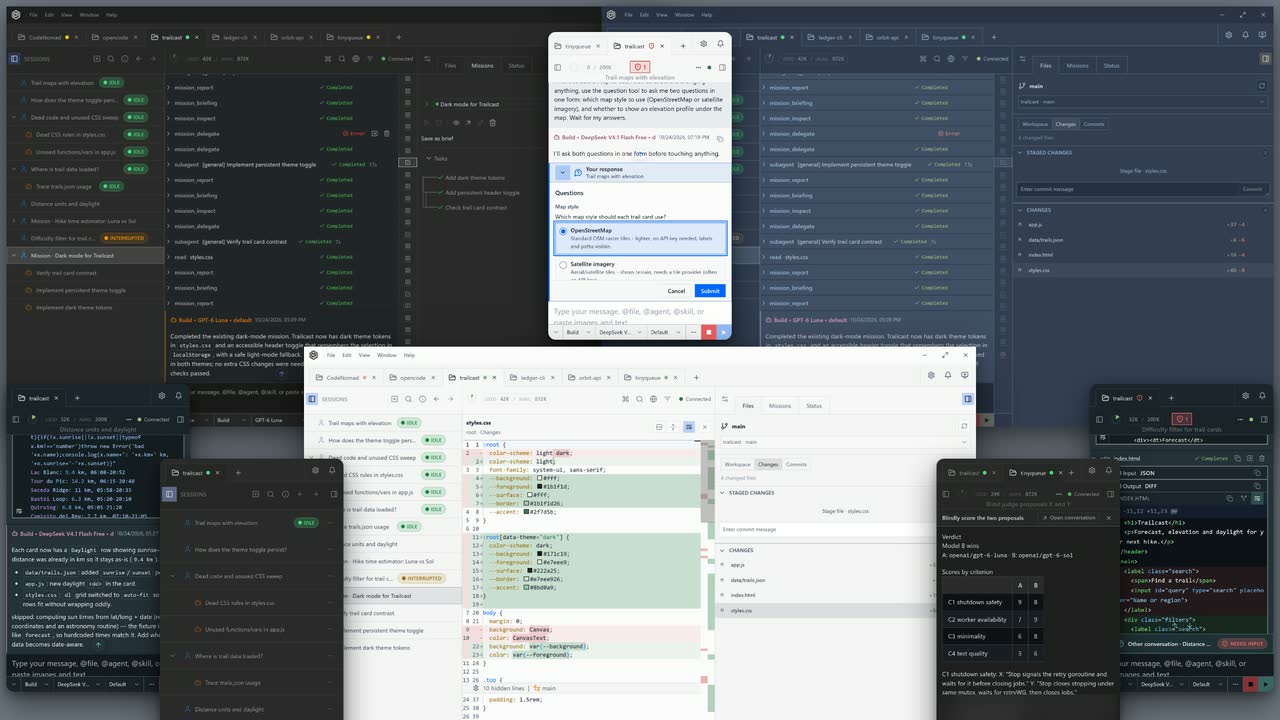
Передайте долгую работу миссиям
Опишите работу один раз. Координатор миссии планирует её как дерево задач, делегирует ограниченные задачи нативным разговорам OpenCode и сообщает результаты вместе с доказательствами. Запускайте один раз, в выбранные времена или через интервалы либо после подтверждённого изменения проекта; создание сохраняет приостановленную Миссию для вашего явного запуска. Сценарии охватывают отладку, реализацию продукта и сравнение двух моделей со слепым судьёй. См. Миссии.
Продолжайте работу с телефона
Удалённое управление выполняет сопряжение телефона, планшета или другого компьютера с работающей серверной частью CodeNomad через одноразовую ссылку или QR-код, без открытия входящего сетевого порта. С телефона можно следить за разговорами и отвечать на вопросы и запросы разрешений; проекты, учётные данные и выполнение агентов остаются на хосте. См. Удалённое управление и Мобильный доступ и PWA.
Ориентируйтесь в длинной истории
Ищите по всей сохранённой истории разговора или ранжируйте результаты по открытому проекту и его worktree, при необходимости включая вывод инструментов и рассуждения. Таймлайн сообщений перемещается по длинным сессиям, не загружая все промежуточные сообщения. См. История, поиск и очистка.
Прочитайте сначала
CodeNomad подключает рабочее пространство к одной общей фоновой службе OpenCode. Сессии и сообщения принадлежат OpenCode; вкладки, черновики в поле ввода и расположение элементов — клиенту CodeNomad. Закрытие вкладки закрывает проект в CodeNomad; сессии продолжают работать в OpenCode и находятся при повторном открытии проекта. Закрытие CodeNomad не останавливает OpenCode.
- Проверьте требования к компьютеру и настройку OpenCode.
- Откройте проект, затем выберите агента, модель и режим мышления для разговора.
- Перед изменением учётных данных, перезапуском службы или удалением истории проверьте область действия. Другие клиенты могут использовать ту же нативную службу.
Общедоступный сайт справки работает без CodeNomad, его серверной части и входа в систему. Пункт Справка → Справка CodeNomad в настольном приложении и команда Открыть справку в палитре команд открывают его отдельно на текущем языке интерфейса. Изменение языка не переводит сохранённые разговоры.
Настройки открывают нативное окно Настройки в локальном настольном клиенте; браузерные и удалённые клиенты используют встроенные настройки. Пути вида Настройки → Провайдеры обозначают один и тот же раздел на обеих поверхностях.
Для отдельного браузерного рабочего пространства на подготовленном компьютере руководство по серверу объясняет этот запуск и требования к аутентификации/TLS:
npx @neuralnomads/codenomad --generate-token --launch
Выберите клиент
| Возможность | Локальное настольное приложение | Прямое подключение из браузера или окно удалённого сервера | Сопряжённое устройство удалённого управления |
|---|---|---|---|
| Проекты, разговоры, файлы и история | Папки серверной части и нативные сессии | Папки и сессии подключённого сервера | Разрешённые поверхности рабочего пространства хоста |
| Нативные настройки и настольные окна | Доступны | Настройки браузерного/удалённого подключения остаются в клиенте | Элементы управления настольным хостом недоступны |
| Браузерный предпросмотр сессии | Нативный в Electron и Tauri в Windows, macOS и Linux | Iframe, если доступен | Iframe, пока хост разрешает веб-предпросмотр (по умолчанию) |
| Нативная автоматизация рабочего стола/браузера | Собственные локальные окна/предпросмотры | Не заменяет нативную автоматизацию рабочего стола | Эндпоинты автоматизации хоста недоступны |
| Аутентификация | Локальная начальная настройка или сессия с паролем | Сессия с паролем сервера | Учётные данные сопряжённого устройства |
| Установка PWA | Используйте нативное приложение или браузер | Зависит от браузера; нужен безопасный контекст | Зависит от браузера; сопряжение всё равно обязательно |
Точные ограничения описаны в разделах браузерных предпросмотров и SideCars, удалённого управления и мобильного доступа/PWA. Удалённое окно не превращает файловую систему вашего устройства в рабочее пространство сервера.
Кто владеет состоянием
| Термин | Значение в CodeNomad |
|---|---|
| Вкладка проекта / рабочее пространство / экземпляр | Подключение CodeNomad к явно открытой папке; несколько вкладок могут использовать общую службу. |
| Разговор / сессия | Нативная история OpenCode и выполнение, связанные с каталогом. |
| Семейство | Разговор и все его рекурсивные подсессии; важно при перемещении, отслеживании активности и управлении миссиями. |
| Worktree | Принадлежащая репозиторию рабочая копия, выбранная для просмотра или размещения сессии. Её просмотр не перемещает разговор. |
| Location | Нативный контекст выполнения OpenCode в пределах каталога; закрытие вкладки проекта не выгружает его и не останавливает его сессии. |
| Серверная часть CodeNomad | Сервер, обеспечивающий рабочее пространство, Git, аутентификацию и подключение клиентов. Его учётная запись и окружение определяют доступ к файловой системе. |
| Конфигурация | Настройки CodeNomad в каталоге конфигурации сервера; глобальные/проектные настройки OpenCode имеют собственную нативную область действия. |
| Окно | Собственные вкладки, навигация, черновики и восстановленный вид. Нативная история общая, а не копируется для каждого окна. |
| Профиль данных настольного приложения | Нативное/клиентское хранилище, выбранное в настройках; не изолирует автоматически сессии OpenCode или все общие настройки. |
Корень рабочего пространства ограничивает папки, открываемые CodeNomad; это не песочница агента. Прочитайте раздел безопасности, прежде чем открывать доступ к хосту или предоставлять широкий доступ к инструментам.
Найдите нужную задачу
| Задача | Руководство |
|---|---|
| Установить или запустить сервер рабочего пространства | Установка, Справочник сервера, Сеть и TLS |
| Работать с несколькими рабочими копиями и разговорами | Проекты, Разговоры, Файлы |
| Найти историю или безопасно очистить её | История |
| Настроить разрешения разговора или ответить на запросы | Режимы разрешений, Вопросы и разрешения |
| Координировать ограниченную работу или работу по расписанию | Миссии |
| Настроить выполнение и интеграции | OpenCode, Провайдеры, Интеграции |
| Подключить другое устройство | Удалённое управление, Безопасность, Мобильный доступ |
| Настроить рабочее пространство | Настройки, Горячие клавиши, Голос, Расширения |
| Управлять нативным приложением | Настольное приложение, Браузерные предпросмотры и SideCars, Обновления |
| Найти причину проблемы или внести вклад | Устранение неполадок, Сообщения об ошибках и сборка из исходников, Поддержать CodeNomad |
Наблюдайте за работой, не меняя её
Панель статуса показывает использование провайдера активной сессии и нативные фоновые Shell-процессы. Статус разговора и активность дочерних сессий показывают работу, компактацию и ожидание ввода. Наблюдение за фоновым Shell отличается от отправки Shell-запроса из поля ввода и от отдельно размещённого терминального SideCar.
- Откройте Статус → Фоновые оболочки для Location выбранного разговора (или открытого рабочего пространства, если разговор не выбран).
- Выполняющиеся команды, явно переведённые в фон, занимают по одной строке с неброским индикатором статуса; длинные команды сокращаются. Нажмите на команду или переведите на неё фокус и нажмите Enter либо пробел, чтобы открыть окно вывода.
- Наведите указатель на команду, переведите на неё фокус с клавиатуры или удерживайте её на сенсорном экране, чтобы увидеть полную команду и статус, а также доступные папку, оболочку, PID, код выхода и даты начала и завершения. Нажмите Escape или коснитесь области снаружи, чтобы закрыть сведения.
- Кнопка корзины находится справа, вне поля команды. Для работающей оболочки выберите Остановить и удалить и подтвердите действие; если завершённая запись ещё отображается, выберите Удалить и подтвердите. Кнопка корзины действует на оболочку без открытия её вывода.
Удаление работающего Shell останавливает процесс; закрытие окна вывода — нет.
Если результат неясен, обновите достоверное состояние перед повторением изменения; не отправляйте запрос снова только потому, что уведомление или ответ были пропущены.