 CodeNomad
OpenCode için yapay zekâ kodlama kokpiti: projeler, uzun konuşmalar ve Git çalışma ağaçları genelinde çok sayıda ajan çalıştıran geliştiriciler için bir masaüstü ve tarayıcı çalışma alanı.
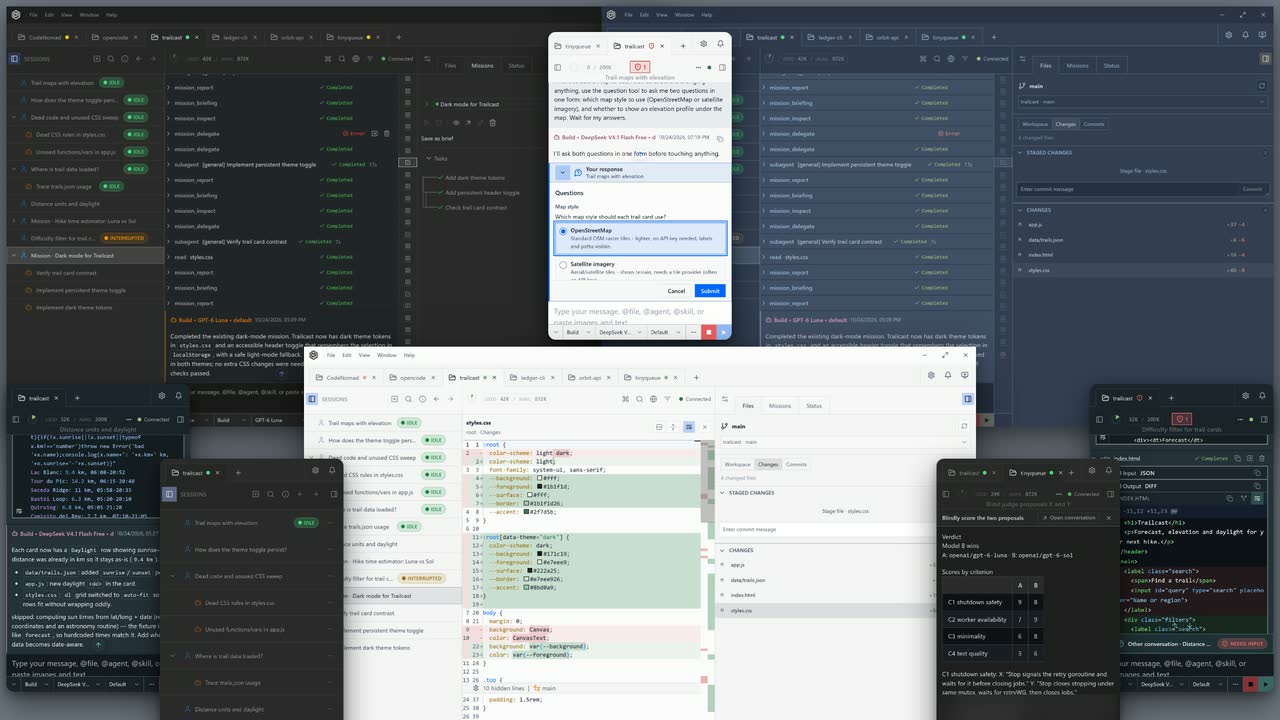
Uzun işleri Görevlere devredin
İşi bir kez tanımlayın. Görevin koordinatörü onu bir görev ağacı olarak planlar, sınırlı işleri yerel OpenCode konuşmalarına devreder ve sonuçları kanıtlarıyla birlikte raporlar. Bir kez, seçilen saatlerde veya aralıklarla ya da doğrulanmış bir proje değişikliğinden sonra çalıştırın; oluşturma, açıkça başlatmanız için duraklatılmış bir Görev kaydeder. İş akışı rehberleri hata ayıklamayı, ürün teslimini ve iki modelin kör bir hakemle karşılaştırılmasını kapsar. Bkz. Görevler.
Telefonunuzdan çalışmaya devam edin
Uzaktan Kontrol, bir telefonu, tableti veya başka bir bilgisayarı tek kullanımlık bir bağlantı ya da QR kodu aracılığıyla, gelen bir ağ bağlantı noktası açmadan çalışan CodeNomad arka ucunuzla eşleştirir. Telefondan konuşmaları takip edebilir, soruları ve izinleri yanıtlayabilirsiniz; projeler, kimlik bilgileri ve ajan yürütmesi ana bilgisayarda kalır. Bkz. Uzaktan Kontrol ve Mobil ve PWA.
Uzun geçmişlerde yolunuzu bulun
Bir konuşmanın saklanan tüm geçmişinde arayın veya gerektiğinde araç çıktısı ve düşünceler de dahil olmak üzere açık projedeki ve çalışma ağaçlarındaki sonuçları sıralayın. Mesaj zaman çizelgesi, aradaki her mesajı yüklemeden uzun oturumlar arasında atlamanızı sağlar. Bkz. Geçmiş, arama ve temizleme.
Önce bunu okuyun
CodeNomad çalışma alanınızı tek, paylaşılan OpenCode arka plan hizmetine bağlar. Oturumlar ve mesajlar OpenCode'a; sekmeler, ileti taslakları ve yerleşim CodeNomad istemcisine aittir. Sekmeyi kapatmak projeyi CodeNomad'de kapatır; oturumlar OpenCode'da devam eder ve projeyi yeniden açtığınızda bulunur. CodeNomad'i kapatmak OpenCode'u durdurmaz.
- Ana bilgisayar gereksinimleri ve OpenCode kurulumu'yi kontrol edin.
- Bir proje açın, ardından görüşmenin Aracı, Model ve Düşünme kontrollerini seçin.
- Kimlik bilgilerini değiştirmeden, bir hizmeti yeniden başlatmadan veya geçmişi silmeden önce etkilenen kapsamı kontrol edin. Diğer istemciler aynı yerel hizmeti kullanabilir.
Kamu yardım sitesi CodeNomad, arka ucu veya oturum açma bilgileri olmadan çalışır. Masaüstündeki Yardım → CodeNomad Yardımı ve komut paletindeki Yardımı aç, onu geçerli kullanıcı arayüzü dilinde ayrı ayrı açar. Dil değişiklikleri saklanan konuşmaları çevirmez.
Ayarlar, yerel Preferences penceresini yerel bir masaüstü istemcisinde açar; tarayıcı ve uzak istemciler yerleşik ayarları kullanır. Ayarlar → Provider'lar gibi yollar her iki yüzeyde de aynı ayarlar bölümünü tanımlar.
Hazırlanmış bir ana bilgisayarda bağımsız bir tarayıcı çalışma alanı için, sunucu kılavuzu bu başlatmayı ve kimlik doğrulama/TLS gereksinimlerini açıklar:
npx @neuralnomads/codenomad --generate-token --launch
İstemcinizi seçin
| Yetenek | Yerel masaüstü | Doğrudan tarayıcı veya uzak sunucu penceresi | Uzaktan Kontrolyla eşleştirilmiş cihaz |
|---|---|---|---|
| Projeler, konuşmalar, dosyalar ve geçmiş | Arka ucun klasörleri ve OpenCode oturumları | Bağlı sunucunun klasörleri ve oturumları | Ana bilgisayarın yetkili çalışma alanı yüzeyleri |
| Yerel Tercihler ve masaüstü pencereleri | Mevcut | Tarayıcı/uzaktan ayarlar istemcide kalır | Yalnızca ana bilgisayar masaüstü denetimleri kullanılamıyor |
| Oturum tarayıcı önizlemesi | Windows, macOS ve Linux'ta Electron ve Tauri'de yerel | Mevcut olduğunda Iframe | Ana makine web önizlemelerine izin verdiği sürece iframe (varsayılan) |
| Yerel masaüstü/tarayıcı otomasyonu | Sahip olunan yerel pencereler/önizlemeler | Yerel masaüstü otomasyonunun yerini almaz | Yalnızca ana makine otomasyon uç noktaları kullanılamıyor |
| Kimlik doğrulama | Yerel önyükleme veya parola oturumu | Sunucu şifre oturumu | Eşleştirilmiş cihaz kimlik bilgisi |
| PWA kurulumu | Yerel uygulamayı veya tarayıcıyı kullanın | Tarayıcıya bağımlı; güvenli bağlam gerekli | Tarayıcıya bağımlı; eşleştirme hala gerekli |
Kesin sınırlar için, bkz. tarayıcı önizlemeleri ve SideCars, Uzaktan Kontrol ve mobile/PWA. Uzak bir pencere, cihazınızın dosya sistemini sunucu çalışma alanına dönüştürmez.
Durumun kime ait olduğunu bilin
| Terim | CodeNomad'deki anlamı |
|---|---|
| Proje sekmesi / çalışma alanı / örnek | Açıkça açılmış bir klasöre CodeNomad bağlantısı; birden fazla sekme paylaşılan hizmeti kullanabilir. |
| Konuşma / oturum | Yerel OpenCode geçmişi ve dizini ile ilişkili yürütme. |
| Aile | Konuşma ve tüm alt oturumları; taşıma, etkinlik ve Görev kontrolleri açısından önemlidir. |
| Çalışma ağacı | Göz atma veya oturum yerleştirme için seçilen, sahipliği doğrulanmış depo çalışma kopyası. Göz atmak konuşmayı taşımaz. |
| Location | OpenCode'un dizin kapsamlı yerel çalışma zamanı bağlamı; proje sekmesini kapatmak bu bağlamı kaldırmaz veya oturumlarını durdurmaz. |
| CodeNomad arka uç | Çalışma alanı, Git, kimlik doğrulama ve istemci bağlantısı sağlayan sunucu. Hesabı ve ortamı, arka uç dosya sistemi erişimini belirler. |
| Yapılandırma | sunucunun yapılandırma dizini altındaki CodeNomad ayarları; Global/Project OpenCode ayarlarının kendi yerel kapsamları vardır. |
| Pencere | Kendi sekmeleri, gezinmesi, taslakları ve geri yüklenen görünümü. Yerel geçmiş her pencere için kopyalanmaz, paylaşılır. |
| Masaüstü veri profili | Ayarlar'da seçilen yerel/istemci depolama; OpenCode oturumlarını veya paylaşılan her yapılandırmayı otomatik olarak yalıtmaz. |
Çalışma alanı kökü, CodeNomad'in açabileceği klasörleri sınırlar; ajan için korumalı alan değildir. Ana bilgisayarı dışarı açmadan veya geniş araç erişimi vermeden önce güvenlik sayfasını inceleyin.
Göreve göre keşfedin
| Görev | Rehber |
|---|---|
| Çalışma alanını kurun veya sunun | Kurulum, Sunucu başvurusu, Ağ ve TLS |
| Çalışma kopyaları ve konuşmalar arasında çalışın | Projeler, Konuşmalar, Dosyalar |
| Geçmişi bulun veya güvenle temizleyin | Geçmiş |
| Konuşma izinlerini ayarlayın veya istekleri yanıtlayın | İzin modları, Sorular ve izinler |
| Sınırlı veya zamanlanmış işleri koordine edin | Görevler |
| Yürütme ve entegrasyonları yapılandırma | OpenCode, Sağlayıcılar, Entegrasyonlar |
| Başka bir cihaz bağlayın | Uzaktan Kontrol, Güvenlik, Mobil |
| Çalışma alanını uyarlayın | Ayarlar, Kısayollar, Ses, Uzantılar |
| Yerel uygulamayı yönetin | Masaüstü, Tarayıcı önizlemeleri ve SideCars, Güncellemeler |
| Teşhis edin veya katkıda bulunun | Sorun giderme, Hata raporları ve kaynaktan derleme, CodeNomad'i destekleyin |
Çalışmayı değiştirmeden izleyin
Durum paneli etkin oturumun sağlayıcı kullanımını ve OpenCode arka plan Shell süreçlerini gösterir. Konuşma durumu ve alt konuşma etkinliği; çalışan, sıkıştırılan ve girdi bekleyen oturumları belirtir. Arka plan Shell sürecini izlemek, ileti düzenleyicisinden Shell isteği göndermekten veya ayrı barındırılan terminal SideCar kullanmaktan farklıdır.
- Seçilen görüşmenin Location'si (veya hiçbir konuşma seçilmediğinde açık çalışma alanı) için Durum → Arka Plan Shell'leri öğesini açın.
- Açıkça arka plana alınmış çalışan komutlar, küçük bir durum göstergesiyle birer satırda görünür; uzun komutlar kısaltılır. Çıktı penceresini açmak için komuta tıklayın veya komuta odaklanıp Enter ya da Boşluk tuşuna basın.
- Tam komutu ve durumunu, ayrıca mevcut klasör, kabuk, PID, çıkış kodu ve başlangıç/bitiş tarihlerini görmek için komutun üzerine gelin, klavyeyle odaklanın veya dokunmatik ekranda uzun basın. Ayrıntıları kapatmak için Escape tuşuna basın veya dışarıya dokunun.
- Çöp kutusu düğmesi komut alanının dışında, sağdadır. Çalışan bir kabuk için Durdur ve kaldır seçeneğini seçip onaylayın; tamamlanmış bir kayıt hâlâ görünüyorsa Kaldır seçeneğini seçip onaylayın. Çöp kutusu düğmesi çıktıyı açmadan kabuk üzerinde işlem yapar.
Çalışan bir Shell'nin kaldırılması bu işlemi durdurur; çıkış penceresini kapatmak bunu yapmaz.
Sonuç belirsizse değişiklik işlemini yeniden denemeden önce yetkili durumu yenileyin; yalnızca bir bildirim veya olay kaçırıldı diye tekrar göndermeyin.