 CodeNomad
面向 OpenCode 的 AI 编程驾驶舱:为在多个项目、长对话和 Git 工作树中运行大量智能体的开发者打造的桌面与浏览器工作区。
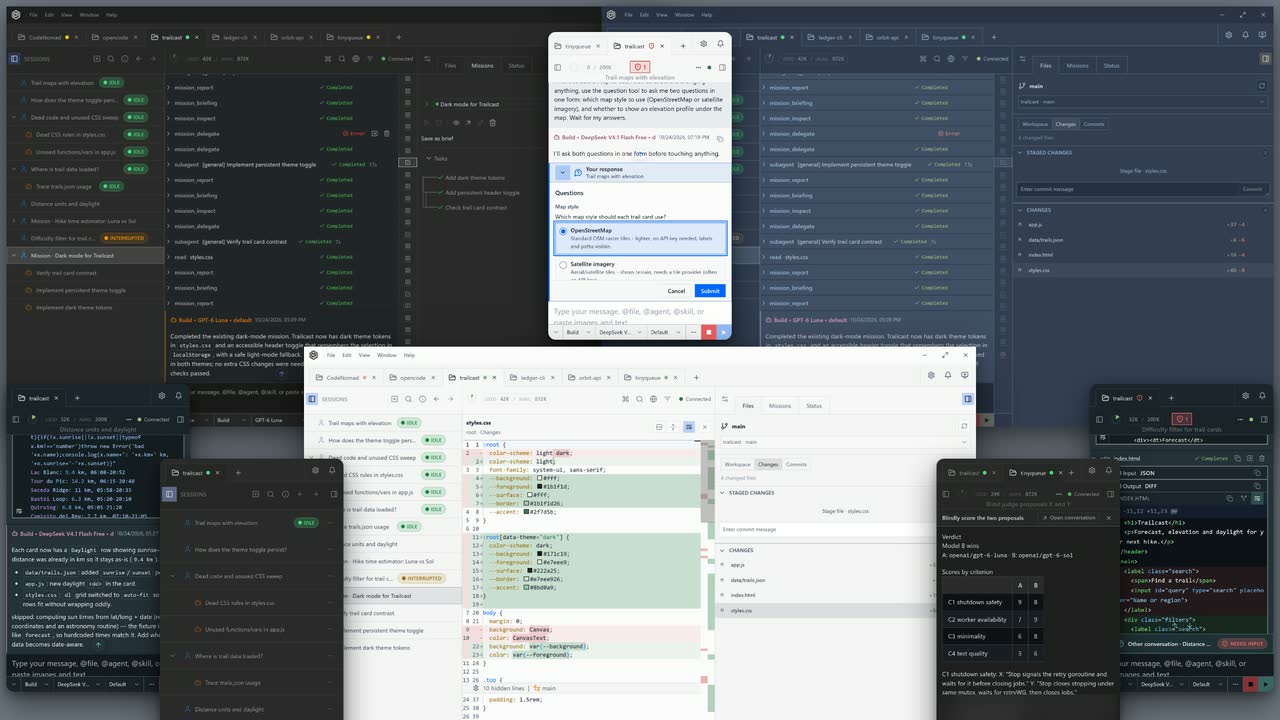
将长时间工作交给任务
只需描述一次工作。任务的协调者将其规划为任务树,把有界任务委派给原生 OpenCode 对话,并报告结果及其证据。可以运行一次、按选定时间或间隔运行,或在核实项目变化后运行;创建会保存已暂停的任务,等待你显式启动。剧本涵盖调试、产品交付,以及由盲评裁判比较两个模型。参阅任务。
用手机继续工作
远程控制通过一次性链接或二维码,将手机、平板或另一台电脑与运行中的 CodeNomad 后端配对,无需开放入站网络端口。你可以在手机上跟进对话、回答问题和权限请求;项目、凭据和智能体执行都保留在主机上。参阅远程控制和移动设备与 PWA。
在长历史记录中找到方向
搜索对话的完整已存储历史,或对所打开项目及其工作树中的结果进行排序,需要时还可包含工具输出和思考内容。消息时间线可在长会话中跳转,而无需加载中间的每条消息。参阅历史记录、搜索与清理。
请先阅读
CodeNomad 将工作区连接到一个共享的 OpenCode 后台服务。会话和消息属于 OpenCode;标签页、输入框草稿和布局属于 CodeNomad 客户端。关闭标签页会在 CodeNomad 中关闭该项目,但会话继续在 OpenCode 中运行,重新打开项目即可再次找到。关闭 CodeNomad 也不等于停止 OpenCode。
- 查看主机要求和 OpenCode 设置。
- 打开项目,然后选择对话的智能体、模型和思考控件。
- 更改凭据、重启服务或删除历史记录之前,先检查受影响的范围。其他客户端可能也在使用同一个原生服务。
公共帮助站点无需 CodeNomad、其后端或登录即可使用。桌面的 帮助 → CodeNomad 帮助 和命令面板中的打开帮助会以当前界面语言单独打开该站点。更改语言不会翻译已存储的对话。
本地桌面客户端的设置会打开原生偏好设置窗口;浏览器和远程客户端使用内嵌设置。设置 → 提供商之类的路径在两种界面中都指向相同的设置部分。
若要在准备好的主机上运行独立浏览器工作区,请参阅服务器指南,了解以下启动命令及其认证/TLS 要求:
npx @neuralnomads/codenomad --generate-token --launch
选择客户端
| 功能 | 本地桌面 | 直接浏览器或远程服务器窗口 | 远程控制配对设备 |
|---|---|---|---|
| 项目、对话、文件和历史记录 | 后端的文件夹和原生会话 | 所连接服务器的文件夹和会话 | 主机授权的工作区界面 |
| 原生偏好设置和桌面窗口 | 可用 | 浏览器/远程设置保留在客户端内 | 主机专用桌面控件不可用 |
| 会话浏览器预览 | Windows、macOS 和 Linux 上的 Electron 和 Tauri 均使用原生预览 | 支持时使用 iframe | 主机允许网页预览时使用 iframe(默认) |
| 原生桌面/浏览器自动化 | 所拥有的本地窗口/预览 | 不能代替原生桌面自动化 | 主机专用自动化端点不可用 |
| 认证 | 本地初始化或密码会话 | 服务器密码会话 | 配对设备凭据 |
| PWA 安装 | 使用原生应用或浏览器 | 取决于浏览器;需要安全上下文 | 取决于浏览器;仍需配对 |
具体限制请参阅浏览器预览与 SideCar、远程控制和移动设备/PWA。远程窗口不会将你设备的文件系统变成服务器工作区。
了解状态的归属
| 术语 | 在 CodeNomad 中的含义 |
|---|---|
| 项目标签页 / 工作区 / 实例 | CodeNomad 与显式打开的文件夹之间的连接;多个标签页可以使用共享服务。 |
| 对话 / 会话 | 与其目录关联的原生 OpenCode 历史记录和执行。 |
| 会话族 | 一个对话及其递归子会话;涉及移动、活动 和任务控件。 |
| 工作树 | 选择用于浏览或放置会话的、归属已确认的仓库检出目录。浏览它不会移动对话。 |
| Location | OpenCode 按目录划分的原生运行时上下文;关闭项目标签页时 CodeNomad 不会卸载它,其生命周期由 OpenCode 管理。 |
| CodeNomad 后端 | 提供工作区、Git、认证和客户端连接的服务器。其账户和环境决定后端的文件系统访问权限。 |
| 配置 | 服务器配置目录中的 CodeNomad 设置;全局/项目 OpenCode 设置各有其原生作用域。 |
| 窗口 | 拥有各自的标签页、导航、草稿和恢复视图。原生历史记录是共享的,并非为每个窗口复制。 |
| 桌面数据配置文件 | 在设置中选择的原生/客户端存储;不会自动隔离 OpenCode 会话或所有共享配置。 |
工作区根目录限制 CodeNomad 可打开的文件夹,并非智能体沙箱。公开主机或允许广泛的工具访问之前,请阅读安全。
按任务查找
| 任务 | 指南 |
|---|---|
| 安装或提供工作区服务 | 安装、服务器参考、网络与 TLS |
| 跨检出目录和对话工作 | 项目、对话、文件 |
| 查找历史记录或安全清理 | 历史记录 |
| 设置对话权限或回应请求 | 权限模式、问题与权限 |
| 协调有界任务或计划工作 | 任务 |
| 配置执行和集成 | OpenCode、提供商、集成 |
| 连接另一台设备 | 远程控制、安全、移动设备 |
| 调整工作区 | 设置、快捷键、语音、扩展 |
| 管理原生应用 | 桌面、浏览器预览与 SideCar、更新 |
| 诊断或贡献 | 故障排查、错误报告与源码构建、赞助 CodeNomad |
监控工作而不更改它
状态面板显示活动会话的提供商用量和原生后台 Shell。对话状态和子会话活动标明正在工作、压缩和等待输入的会话。监控后台 Shell 不同于发送输入框 Shell 请求,也不同于使用单独托管的终端 SideCar。
- 打开所选对话 Location 的状态 → 后台 Shell(未选择对话时则为当前工作区)。
- 明确转入后台且仍在运行的命令各占一行,配有低调的状态指示;长命令会截断显示。点击命令,或将焦点移到命令上并按 Enter 或空格键,即可打开其输出窗口。
- 将指针悬停在命令上、通过键盘聚焦或在触摸屏上长按,可查看完整命令和状态,以及可用的文件夹、Shell、PID、退出代码和开始/结束日期。按 Escape 或点击外部区域可关闭详情。
- 垃圾桶按钮位于命令框外侧的右边。对于运行中的 Shell,选择停止并移除并确认;如果已结束的条目仍在显示,选择移除并确认。垃圾桶按钮直接操作 Shell,不会打开其输出。
移除正在运行的 Shell 会停止该进程;关闭其输出窗口则不会。
如果结果不确定,请在重试修改操作前刷新权威状态;不要仅因错过通知或事件就再次提交。